
Contents
Googleフォームに回答があったら、別のメールアドレスへ自動通知しよう
Googleフォームで回答を受け取ったとき、別のメールアドレス(たとえば上司・担当者)にも自動通知できたら便利ですよね。 この記事では、Google Apps Script(GAS)を使って「フォーム回答を別のメール宛に転送」する方法を初心者向けに解説します。
こんなときに使える!
- 問い合わせフォームの内容を、チーム全員に共有したい
- 営業やサポート担当者に自動で転送したい
- 自分以外の部署にも確認メールを送りたい
フォーム回答を「別のアドレスに転送」するだけで、情報共有の手間が大幅に減ります。
準備するもの
- Googleフォーム(質問を作成済み)
- Googleスプレッドシート(回答の保存先)
- Googleアカウント(GASを使える環境)
手順①:スクリプトエディタを開く
Googleフォームに紐づいたスプレッドシートを開き、
上メニューから拡張機能 > Apps Scriptをクリックします。
手順②:コードを貼り付ける
以下のスクリプトをコピペしてください。
このコードは、フォーム回答を検知して指定したアドレスに自動送信します。
function sendMailOnFormSubmit(e) {
  // 宛先アドレスを設定
  var to = "aaa@xxx.com";          // メインの送信先
  var bcc = "bbb@xxx.com";         // 共有したい別の宛先(BCC)

  // メールの件名・本文
  var subject = "【Googleフォーム】新しい回答が届きました";
  var body = "以下の内容で回答がありました。\n\n";

  // 回答内容を本文にまとめる
  var itemResponses = e.namedValues;
  for (var i = 0; i < responses.length; i++) {
    var question = responses[i].getItem().getTitle();
    var answer = responses[i].getResponse();
    body += "■ " + question + "\n" + answer + "\n\n";
  }

  // メール送信
  MailApp.sendEmail({
    to: to,
    bcc: bcc,
    subject: subject,
    body: body
  });
}
上のコードでは「to」「bcc」にそれぞれ宛先を指定します。 必要に応じてCCを追加したい場合は cc: "ccc@xxx.com" を追記しましょう。
手順③:トリガーを設定する
1. スクリプト画面右上の「時計アイコン」をクリック
2. 「トリガーを追加」→ 関数名 sendMailOnFormSubmit を選択
3. イベントの種類:フォーム送信時
4. 保存 → 権限を承認して完了!
これでフォームに回答があるたびに、別のアドレスへメールが自動転送されます。
よくある質問
- Q: Gmail以外(例:会社ドメイン)でも送信できる?
→ はい、できます。ただしスクリプト実行者の送信制限(1日100件など)に注意。 - Q: 件名を変えたい場合?
→var subject = "○○";の部分を書き換えるだけでOK。 - Q: 特定の質問だけを送信したい。
→if (question == "○○")など条件分岐を追加します。
設定してもメールが届かない時のチェックリスト
Googleフォームの通知設定をしたのにメールが届かない場合、以下の3点を確認してみてください。実際に運用する中で、私もここでつまづきました。
- 通知設定が「自分」宛のみになっていませんか?
Googleフォームの標準機能(回答のコピーを送信)は、回答者にしか飛びません。管理者宛の通知は、設定画面の「回答」タブにある「新しい回答についてのメール通知を受け取る」がオンになっているか再確認してください。 - 迷惑メールフォルダを確認してください
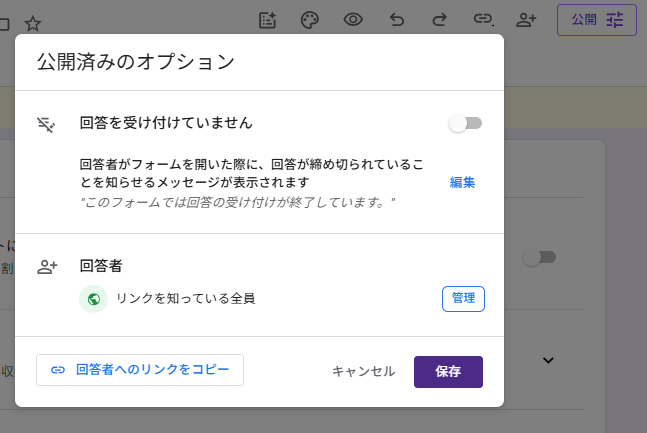
自動送信メールは、受信側のサーバーで迷惑メールと判定されることがよくあります。特に会社用の独自ドメインアドレスを使っている場合は、フィルタ除外設定が必要です。 - フォームが「回答の受付」中になっていますか?
意外と多いのが、フォームが「回答を受け付けていません」というステータスになっているケースです。右上のプレビュー(目のアイコン)から、実際にテスト回答ができるか試してみてください。
さらに一工夫:GASで自動返信をカスタマイズする
今回ご紹介した標準機能では物足りない、という方には「Google Apps Script (GAS)」を使った自動化がおすすめです。回答内容に応じて返信文を変えたり、特定の条件で通知を飛ばしたりと、業務効率がさらにアップします。
興味がある方は、こちらの記事もあわせて参考にしてみてください。

まとめ
Googleフォームの回答を別のメールアドレスに自動で転送すれば、 チーム全員への共有がスムーズになり、返信漏れを防ぐことができます。 一度設定しておけば、すべて自動で動くのでとても便利です。