
Contents
Googleフォームのファイルアップロードの使い方【初心者向け】
Googleフォームには、回答者から画像・PDF・Excel・動画ファイルなどを受け取ることができる「ファイルアップロード」機能があります。
履歴書提出、課題提出、写真添付、申込書の送付など、仕事にも学校にもとても便利です。
この記事では、ファイルアップロードを有効にする方法・注意点・容量制限・安全な設定方法をわかりやすく解説します。
ファイルアップロード機能の特徴
- 画像・PDF・Word・Excel・音声・動画などを受け取れる
- Google ドライブに自動保存される
- 拡張子・個数・最大容量を制限できる
- 安全のため「Googleアカウントでのログイン」が必要
※注意:Googleアカウントへのログインが必須です。
そのため、企業の問い合わせフォームのような「誰でも投稿OK」には向きません。
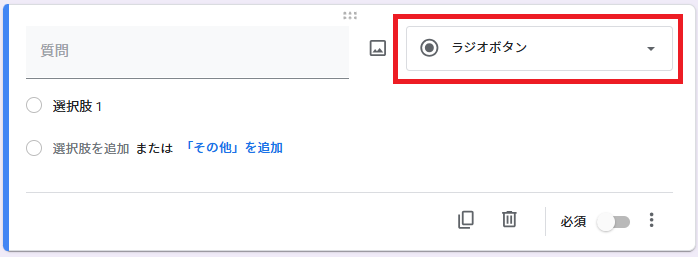
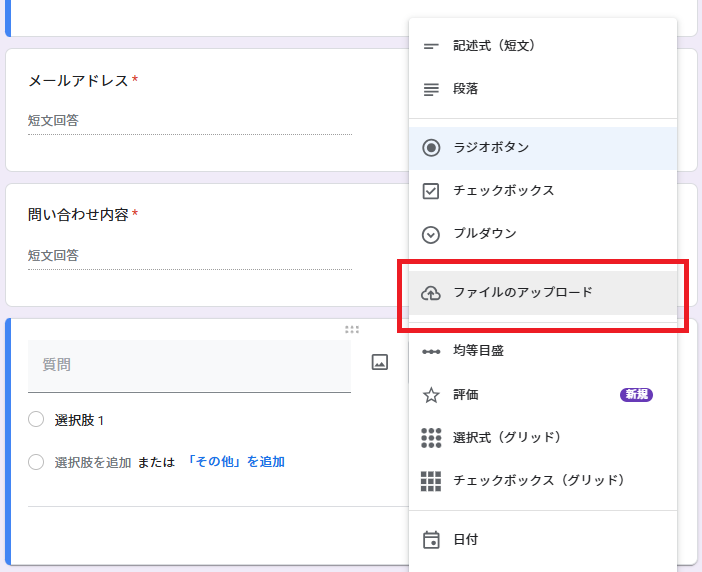
① フォームにファイルアップロード項目を追加する
- Googleフォームを開く
- 右のメニューで「+」を押して質問を追加
- 「回答形式の選択」からファイルアップロードを選ぶ
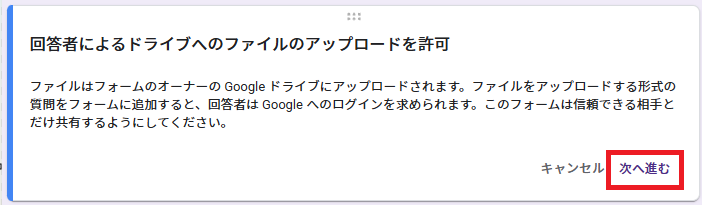
- 「次へ進む」をクリック
これだけで、ファイルを受け取る質問が追加されます。
② 受け取れるファイルの種類を設定する
「許可するファイルの種類」をクリックすると、次のような選択ができます。
- ドキュメント(PDF / Word / Excel)
- 画像(JPEG / PNG など)
- 音声(MP3 など)
- 動画(MP4 など)
- 描画
- すべてのファイル
履歴書なら「PDF」のみにする、課題提出なら「PDF + 画像」にするなど、用途に合わせて設定できます。
③ ファイルサイズ・アップロード数を設定する
- 最大ファイルサイズ → 1MB / 10MB / 100MB / 1GB / 10GB
- アップロード数 → 1〜10個まで
デフォルトは「10MB・1ファイル」です。
写真なら10MBで十分ですが、動画提出では100MB以上にしておく必要があります。
④ 保存先のGoogleドライブを確認する
Googleフォームのファイルは、Googleドライブ内に自動で次のようなフォルダが作られます。
マイドライブ > フォーム名 > 回答者のアップロードファイル
名前やフォルダ構造を変えたい場合は、フォーム編集画面の「⚙ → プレゼンテーション → 回答の保存先」から変更できます。
⑤ 回答者側に見える画面(確認)
回答者には以下のような表示になります。
- 「ファイルを追加」ボタン
- スマホからは「写真を撮る」「ファイルを選択」などが表示
- アップロード後、サムネイルが表示される
- 送信後、Googleドライブに自動保存
スマホにも完全対応しているため、写真提出フォームとして人気があります。
注意点(必ずチェック)
- 回答者はGoogleアカウント必須
- 企業やお店の「誰でも送れる問い合わせフォーム」には不向き
- 1ファイルあたりのサイズ制限に注意
- ドライブ容量(15GB)を超えるとアップできなくなる
- 動画ファイルは容量を圧迫しやすい
特に「Googleアカウント必須」は見落としやすいポイントです。
実務での活用例
- 履歴書・職務経歴書の提出フォーム
- セミナー申込時の「事前資料提出」
- 店舗のチラシ・商品写真の送付
- 学校・塾の課題提出フォーム
- イベント写真のアップロード
まとめ:Googleフォームでファイル提出がかんたんに
Googleフォームを使えば、誰でも簡単にファイル提出フォームが作れます。
紙資料やメール添付でのやり取りがなくなるため、業務の手間が大きく減ります。
慣れてきたら、ファイル名の自動変更やフォルダ振り分けなどをGASで自動化する方法もおすすめです。