
Contents
Googleフォームをスマホで作る方法
Googleフォームはパソコンがなくても、スマートフォンから簡単に作成できます。 アンケート・申込フォーム・問い合わせフォームなどを、スマホ1台で完結させたい方におすすめです。
この記事では、スマホ(iPhone/Android)からGoogleフォームを作る手順と、フォーム作成のコツ・注意点を画像付きでわかりやすく解説します。
スマホでGoogleフォームを作る前に準備するもの
- Googleアカウント(Gmailが使えるもの)
- Google Chrome アプリ または Safari(ブラウザ)
- インターネット接続
※Googleフォーム専用アプリはありません。 スマホのブラウザからアクセスして使います。
① Googleフォームにアクセスする
スマホのブラウザで、次のURLを開きます👇
Googleアカウントにログインしていない場合は、 Gmailなどで使用しているアカウントでログインしてください。
② 新しいフォームを作成する
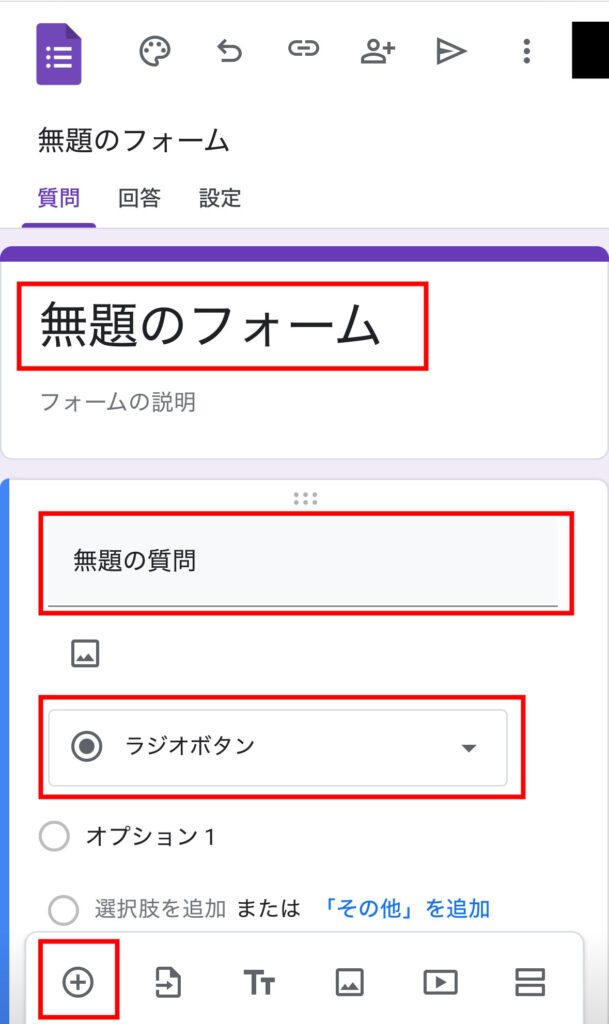
- タイトルと説明を入力(例:「アンケートフォーム」など)
- 「無題の質問」をタップして質問内容を入力
- 回答形式を変更(ラジオボタン・チェックボックス・記述式など)
質問を増やしたい場合は左下の「+」をタップ。 画像・動画・区切りを入れることも可能です。
③ フォームのデザインを変更する
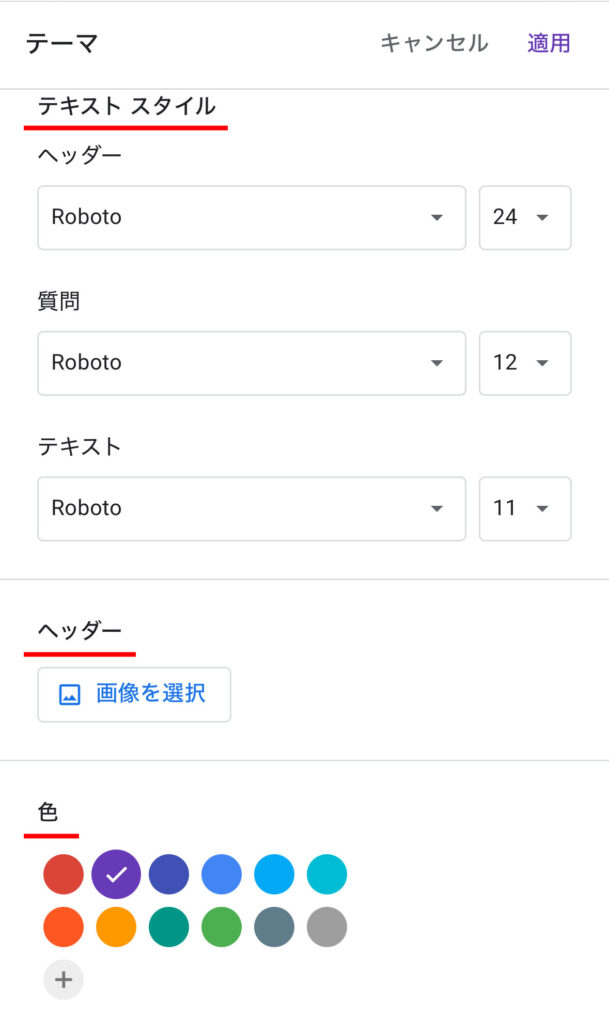
- 画面右上の「パレット」アイコンをタップ
- テーマカラー・背景色・フォントを変更
- 「画像を選択」でヘッダー画像を追加可能
スマホからでも、簡単にオリジナルデザインのフォームにできます。 イベント申込などはロゴ画像を入れると見栄えが良くなります。
④ 回答設定を変更する(重要)
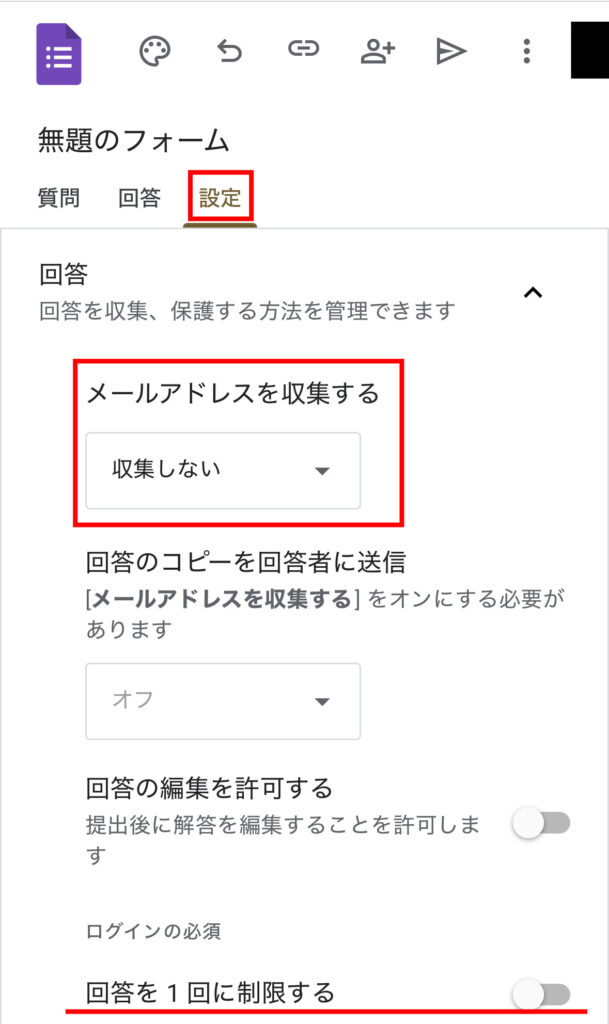
- 上部の「設定」タブをタップ
- 「メールアドレスを収集」や「回答を1回に制限」をON/OFF
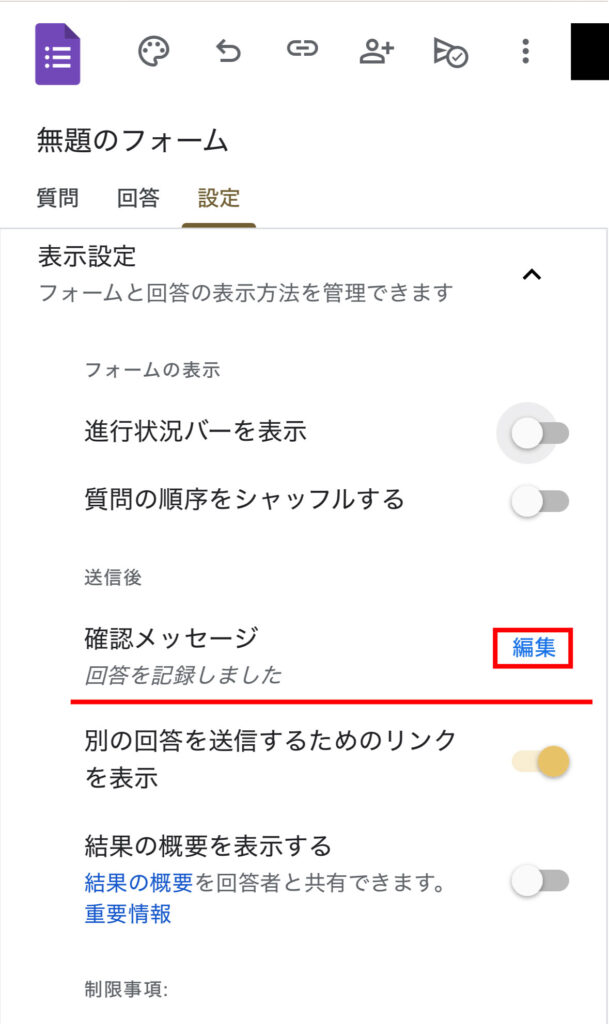
- 「表示設定」で完了メッセージを編集
- 「テスト」機能を使えばクイズ形式にもできます
アンケートでは「メールアドレスを収集」しない方が安心です。 講座申込や問い合わせではONにすると便利です。
⑤ フォームをプレビュー&公開する
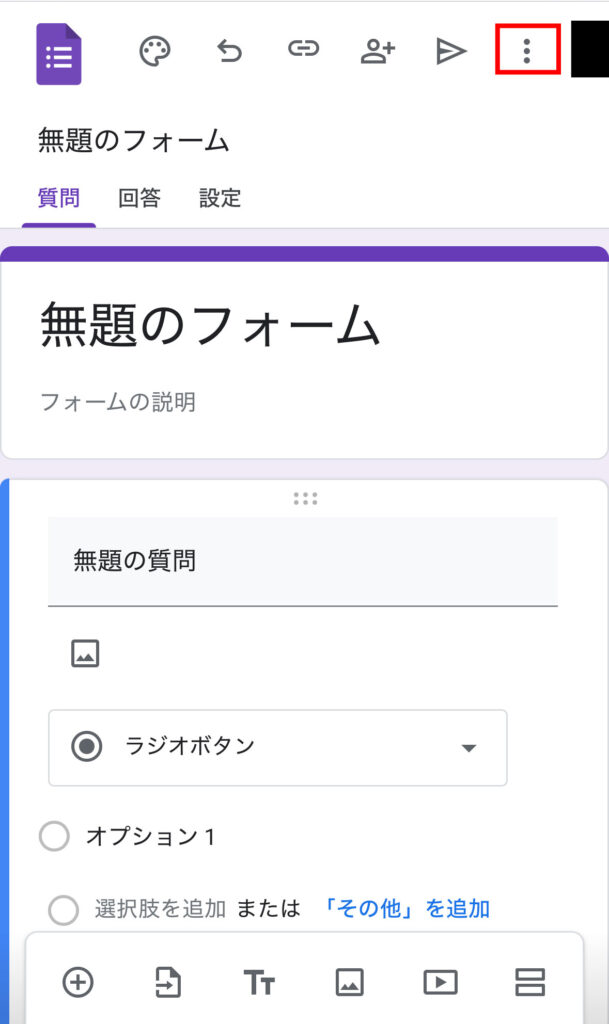
- 右上の「︙(縦の三点リーダー)」をタップ
- 「目のアイコン」でプレビュー
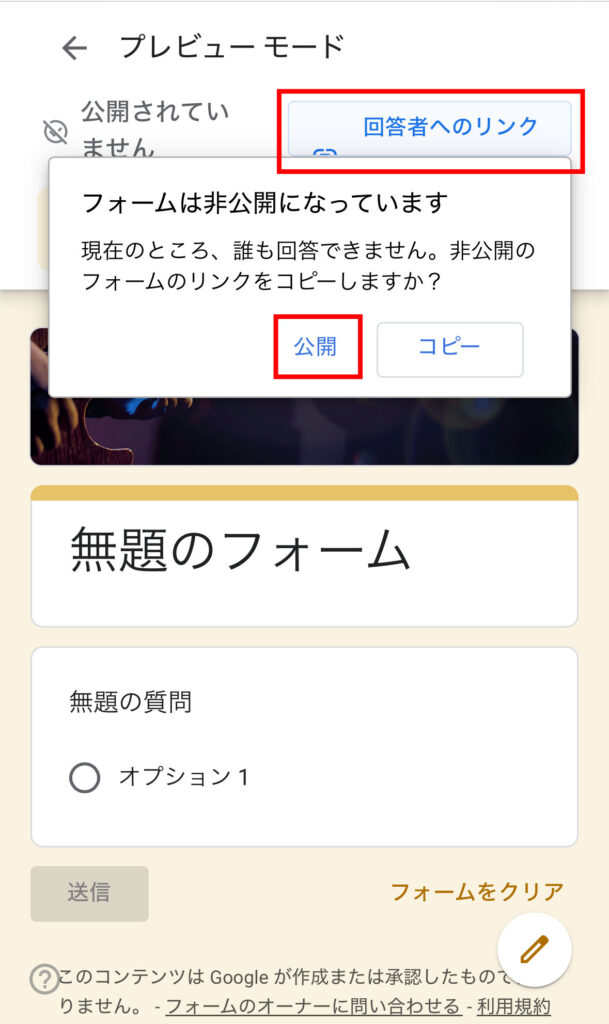
- 見た目を確認したら「回答者へのリンク」をタップ
- 「公開」をタップ
- 公開が完了したら回答者へのリンクをコピー
- LINEやメール、SNSで共有も可能
GoogleフォームのURLはスマホでも簡単に共有できます。 QRコードにしたい場合は、無料のQR作成サイトで短縮URLを登録しましょう。
⑥ 回答を確認する
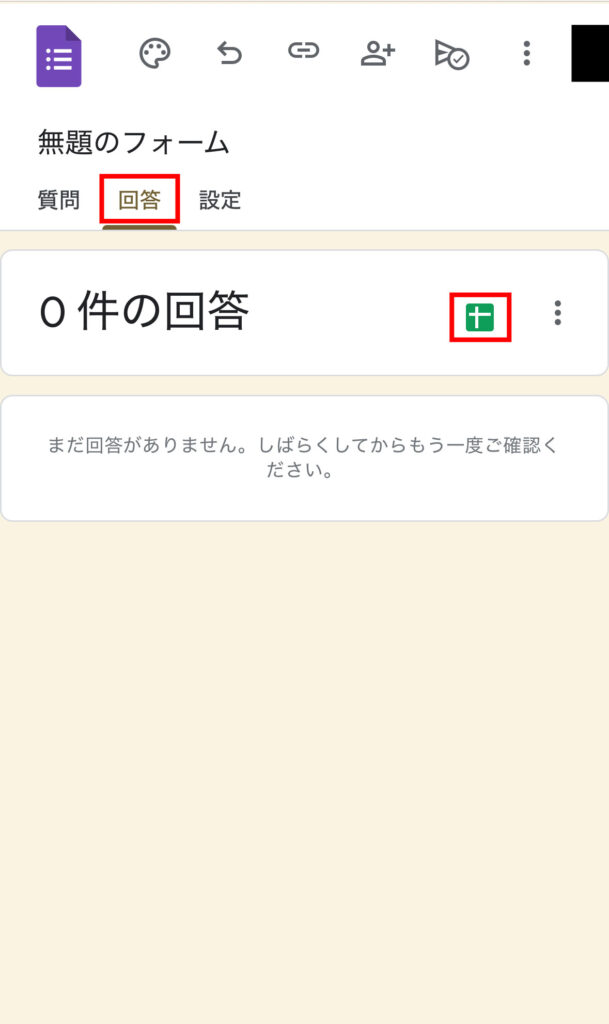
- フォーム上部の「回答」タブをタップ
- 回答一覧やグラフをスマホで確認
- スプレッドシートアイコンをタップすると、自動でシートが作成されます
スプレッドシート連携をしておくと、回答がリアルタイムで記録されて便利です。
スマホでフォームを作るコツ
- 画面を横向きにすると編集がしやすいです
- 長文入力は「音声入力」や「コピペ」がおすすめです
- テーマカラーとヘッダー画像で印象を変えることができます
- スマホでは「質問の並び替え」は少し操作しにくいため、PCで微調整するのがいいかも
よくある質問(Q&A)
Q1. アプリでGoogleフォームは作れますか?
A. 現在、Googleフォーム専用アプリはありません。ブラウザ(Chrome/Safari)からアクセスして作成します。
Q2. スマホからでも画像や動画を追加できますか?
A. 可能です。質問の右横の「画像」「動画」アイコンから追加できます。
Q3. 作ったフォームはパソコンでも編集できますか?
A. はい。Googleアカウントでログインすれば、PC・スマホどちらからでも編集可能です。
まとめ:スマホでもGoogleフォームは十分使える!
スマホだけでも、Googleフォームを作成・公開・管理まで行えます。 出先でのアンケート作成や、イベント申込フォームの更新などにとても便利です。
慣れてきたら、スプレッドシート連携や自動返信(GAS連携)も試してみましょう。 フォーム運用がさらにラクになります。